


Tạo tài liệu từ mẫu
- 01/06/2023
- [post-views]
HƯỚNG DẪN TẠO TÀI LIỆU TỪ MẪU VÀ GỬI ĐI TRÊN FPT.eCONTRACT
Khi sử dụng Hợp đồng điện tử FPT.eContract, người dùng có thể tạo sẵn các mẫu hợp đồng để có thể sử dụng nhiều lần về sau một cách nhanh chóng. Trong bài viết này, chúng tôi xin hướng dẫn cách để tạo một hợp đồng đơn lẻ hoặc nhiều hợp đồng từ mẫu có sẵn trên phần mềm FPT.eContract.
Xem thêm: Cách tạo mẫu hợp đồng trên FPT.eContract
1. Cách tạo hợp đồng đơn lẻ từ mẫu
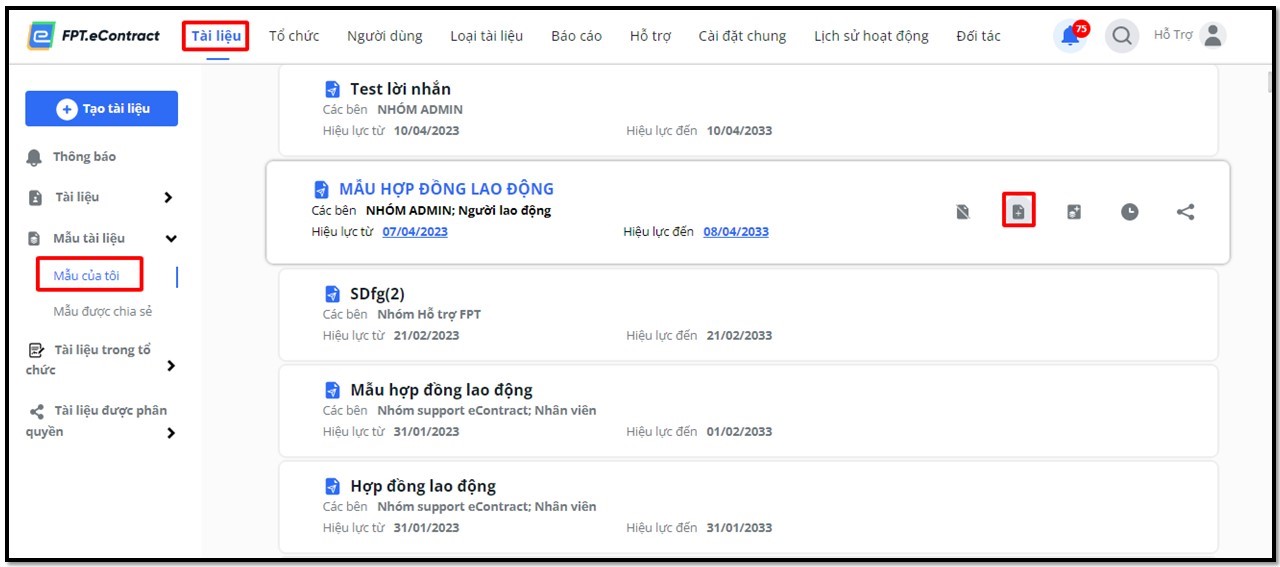
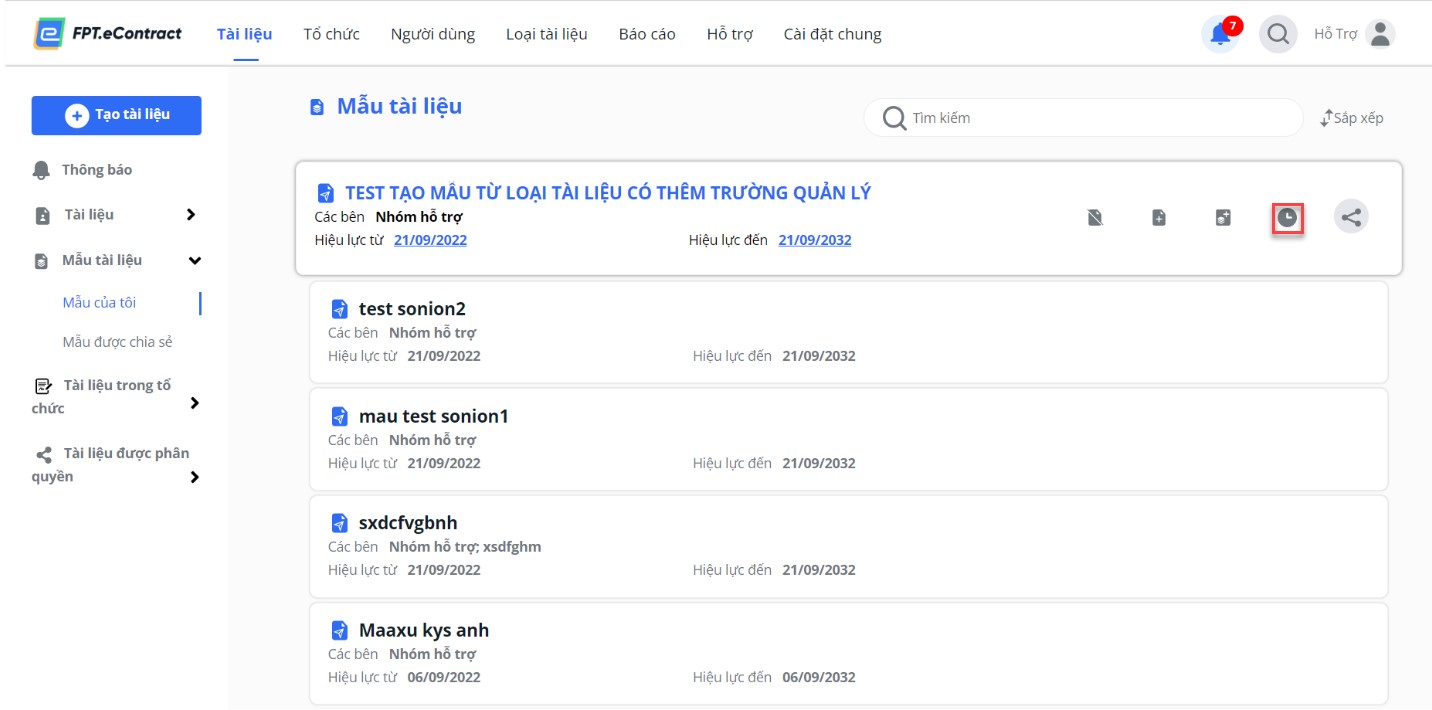
- Bước 1: Người dùng chọn Tài liệu/ mẫu tài liệu, chọn biểu tượng thứ 2 từ trái sang (như hình dưới) tại mẫu muốn tạo tài liệu.
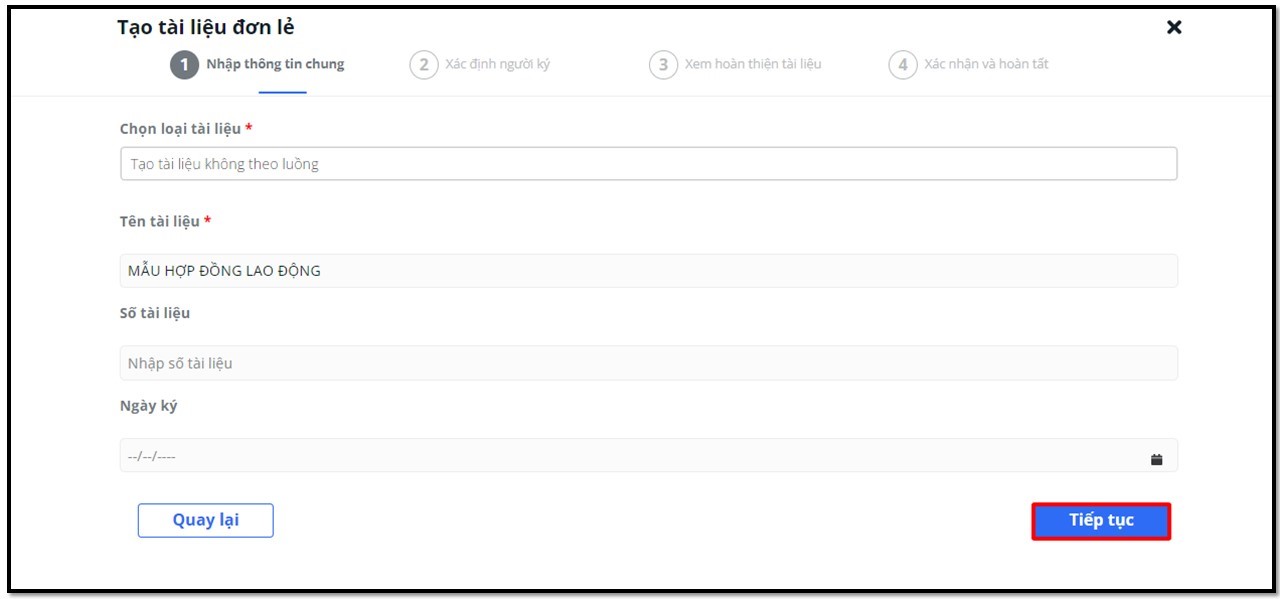
- Bước 2: Người dùng nhập các thông tin chung của hợp đồng, chọn “Tiếp tục”
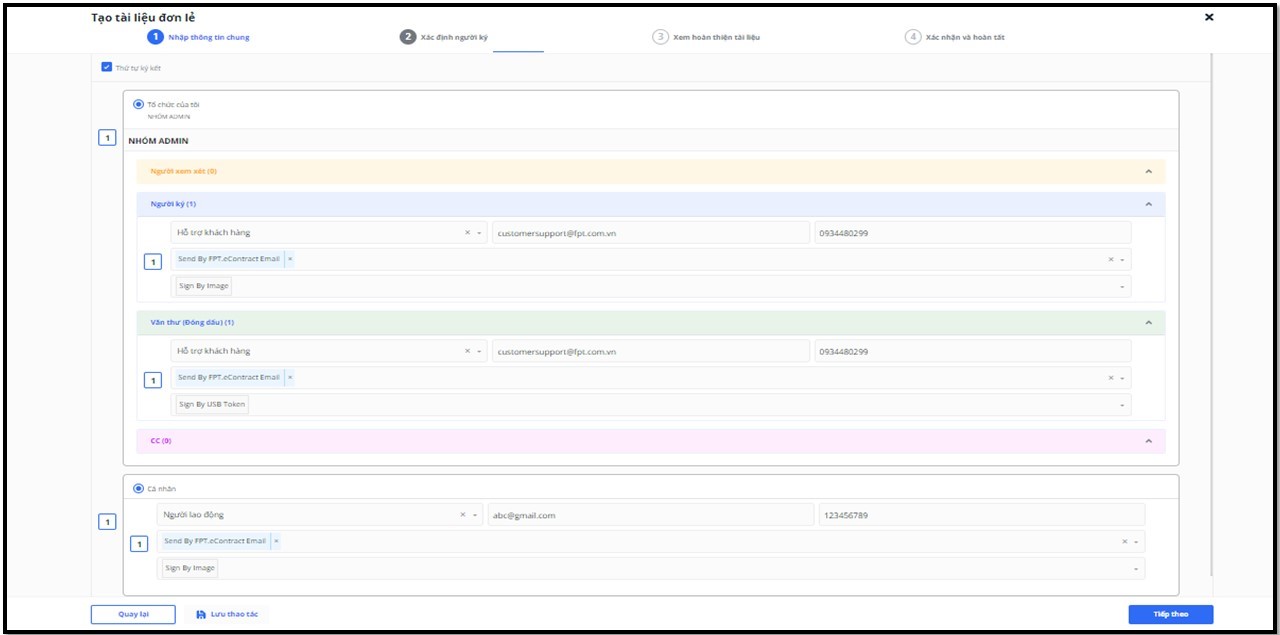
- Bước 3: Tại bước này, người dùng cần xác định thông tin người ký. Người dùng chỉnh sửa thông tin người ký sau đó chọn “Tiếp tục”
- Bước 4: Xem và hoàn thiện tài liệu. Người dùng điền thông tin vào các trường dữ liệu có sẵn trong mẫu. Ấn tiếp tục
- Bước 5: Người dùng kiểm tra lại các thông tin của tài liệu. Sau đó click “Gửi tài liệu”
2. Cách tạo tài liệu theo lô từ mẫu
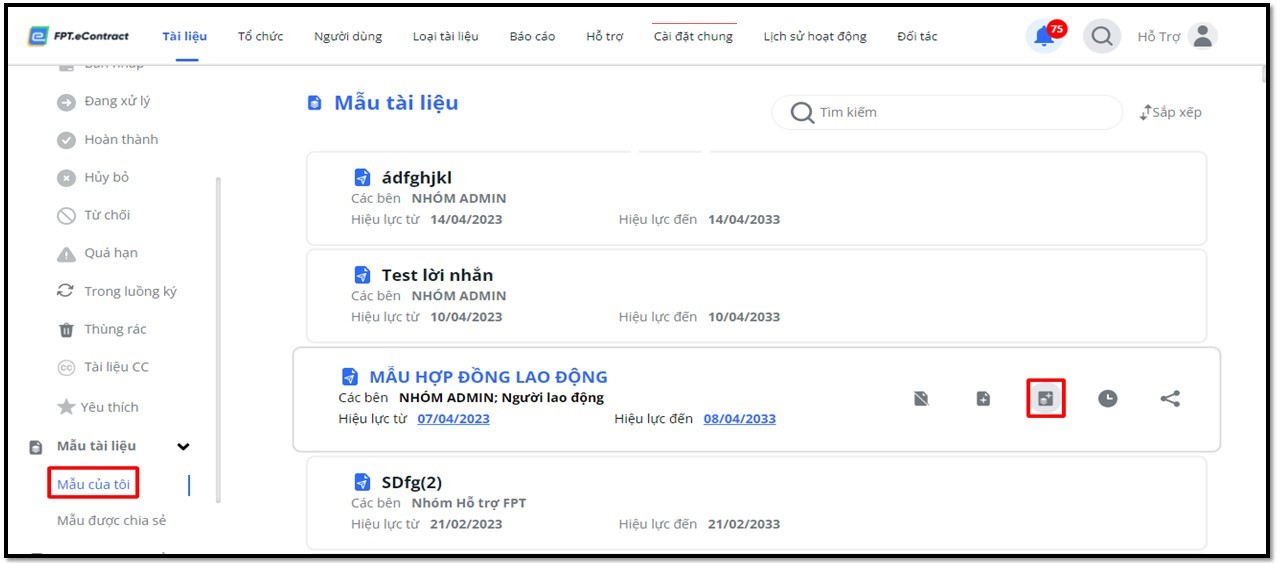
- Bước 1: Người dùng chọn Tài liệu/ mẫu tài liệu, chọn biểu tượng từ 3 từ trái sang (như hình) tại mẫu đó để tạo tài liệu theo lô từ mẫu
- Bước 2: Tải dữ liệu cho lô tài liệu. Các hợp đồng tạo hàng loạt vẫn sẽ có các dữ liệu cần thay đổi (ví dụ như thông tin người ký, số hợp đồng,….), người dùng cần phải tải lên dữ liệu này thông qua 2 cách: Tải lên tệp excel hoặc nhập tay.
– Tải lên tệp excel: Người dùng tải lên file mẫu dữ liệu excel gồm các trường thông tin cần thay đổi trong hợp đồng.
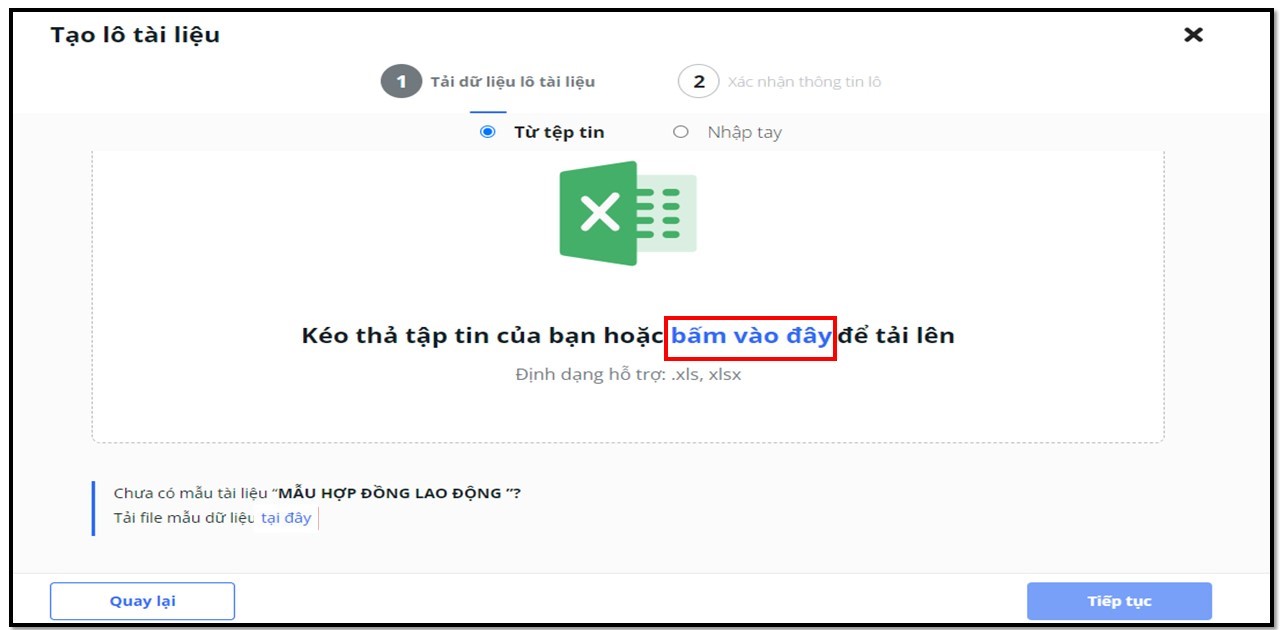
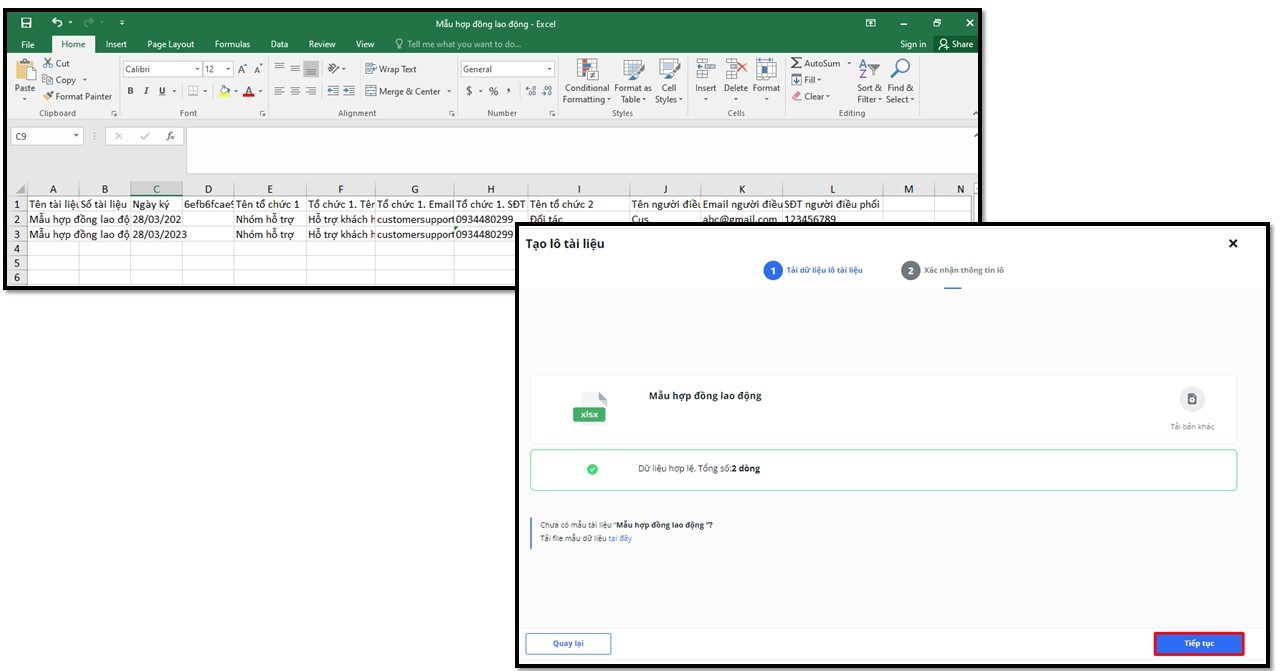
Dữ liệu hợp lệ hệ thống báo hiển thị xanh, trong trường hợp dữ liệu bị thiếu, hệ thống sẽ hiển thị cảnh báo để NSD chỉnh sửa lại file dữ liệu.
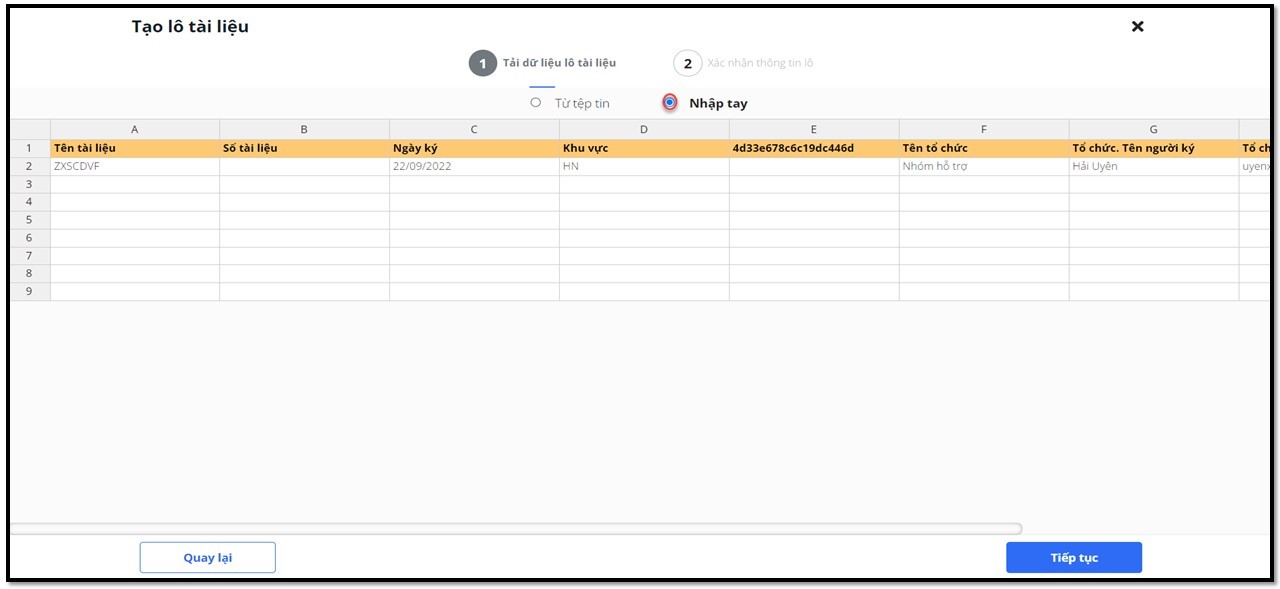
– Nhập tay: Người dùng bấm chọn sang mục “Nhập tay”, chọn số lượng hợp đồng cần tạo. Hệ thống hiển thị bảng excel tương ứng với số lượng cần tạo. Người dùng nhập và điền thông tin dữ liệu và chọn “Gửi tài liệu”.
- Bước 3: Người dùng nhập thông tin vào các trường text. Sau đó chọn “Tạo lô”
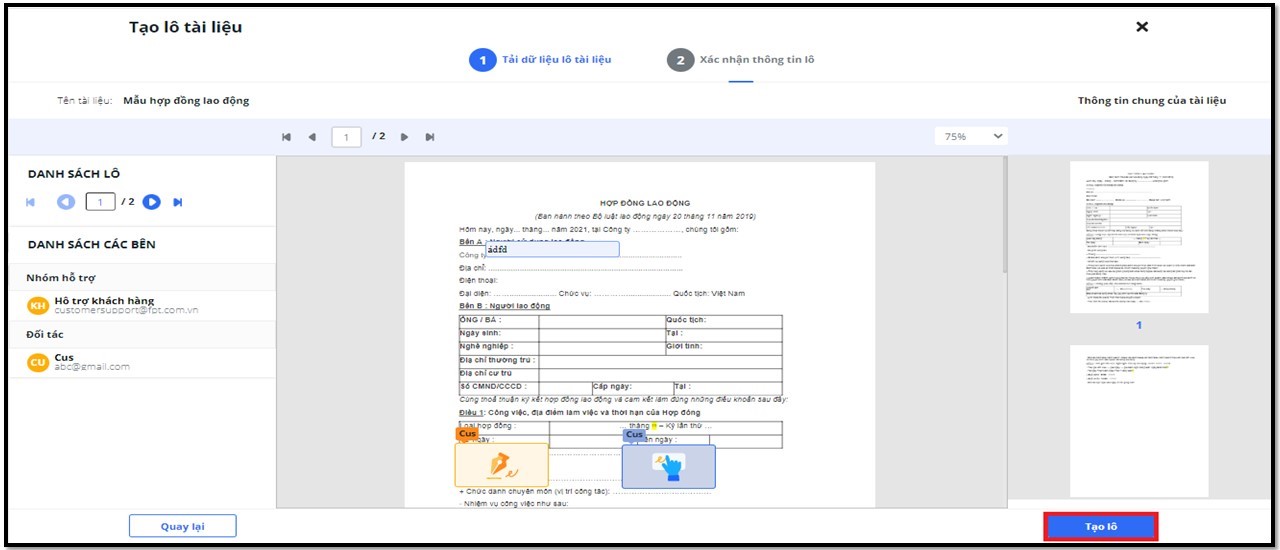
- Bước 4: Người dùng kiểm tra lại các thông tin của tài liệu một lần nữa, sau đó chọn “Gửi tài liệu”

Người dùng có thể xem lại lịch sử tạo lô (Mã lô, thời gian tạo, số tài liệu gửi thành công, số tài liệu gửi lỗi) bằng cách chọn biểu tượng đồng hồ cạnh mẫu tài liệu.
Trên đây, FPT.eContract đã hướng dẫn các bước tạo tài liệu từ mẫu và gửi đi, nếu có bất kì khó khăn gì trong quá trình sử dụng, quý khách hàng có thể liên hệ tổng đài 24/7:
Tin liên quan
FPT “hiến kế” đẩy mạnh chuyển đổi số lĩnh vực hạ tầng và nông nghiệp tại Industry 4.0 Summit
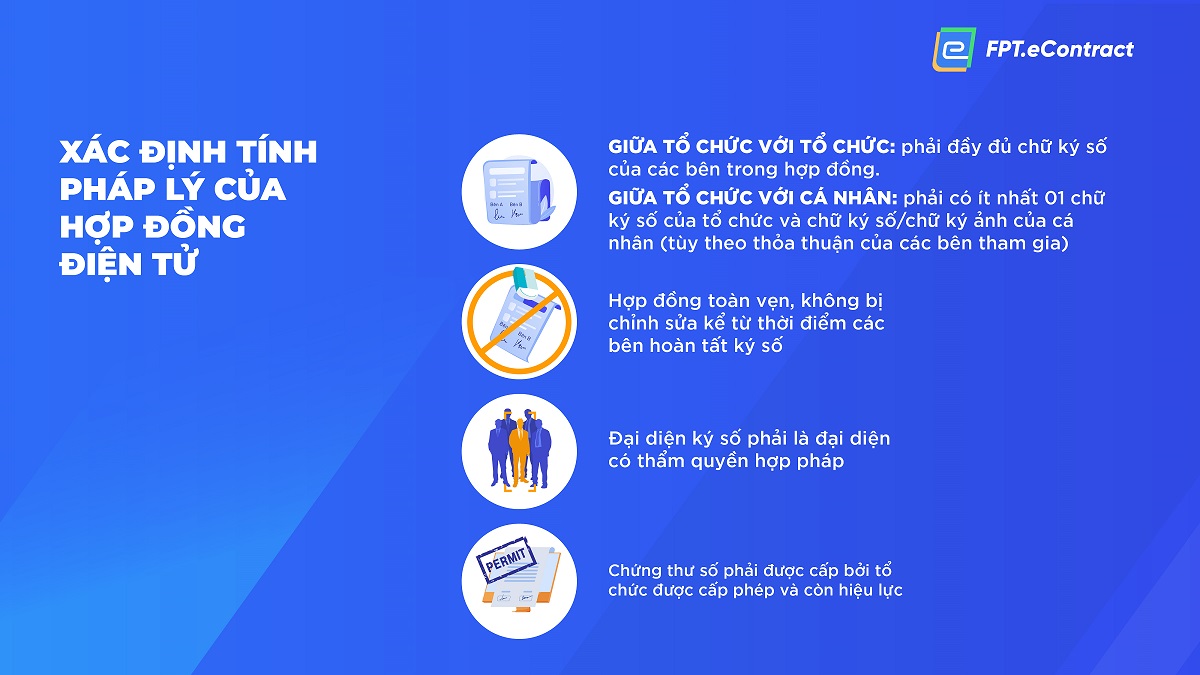
4 cơ sở xác định tính pháp lý của hợp đồng điện tử
Pháp lý của Hợp đồng điện tử
- CHÍNH SÁCH XỬ LÝ DỮ LIỆU CÁ NHÂN
- Hợp đồng lao động điện tử theo Nghị định 337/2025: Những điều doanh nghiệp cần chuẩn bị từ bây giờ
- Giải mã Thông tư 08/2026/TT-BNV: Hợp đồng lao động điện tử vận hành thế nào từ 01/07/2026?
- Hợp đồng lao động điện tử – Khi công nghệ giúp doanh nghiệp tăng trưởng mà không lo quá tải
- Chuyển đổi số nhân sự: Quy trình triển khai hợp đồng lao động điện tử và những điểm cần lưu ý trong thực tế